
ビュー: 0 著者: サイト編集者 公開時刻: 2026-03-11 起源: サイト


コンテンツメニュー
● ペダルの組み立て
● ペダルの取り付け
● PC に接続する
>> ロードセルペダルの利点
● 結論
● よくある質問
>> 1. ロード セル ペダルが正しく動作しているかどうかを確認するにはどうすればよいですか?
>> 2. Fanatec ロードセル ペダルはどのレーシング ゲームでも使用できますか?
>> 3. ブレーキペダルが硬すぎる、または柔らかすぎると感じた場合はどうすればよいですか?
>> 4. ロードセルペダルはどのくらいの頻度で校正する必要がありますか?
Fanatec のセットアップ ロード セル ペダルは、シム レーシング エクスペリエンスを大幅に向上させます。これらのペダルは、トラックでのパフォーマンスに大きな違いをもたらすリアルな感触と応答性を提供します。このガイドでは、開梱から調整までのセットアップ プロセス全体を説明し、投資を最大限に活用できるようにします。
Fanatec Load Cell ペダルを初めて受け取ったとき、その興奮は明白です。梱包は輸送中にペダルを保護するように設計されていますので、時間をかけて慎重に箱を開けてください。中には以下のものがあります:
- ロードセルブレーキペダル
- スロットルペダルとクラッチペダル
- 取り付け金具
- ユーザーマニュアル
・接続用USBケーブル
セットアップを続行する前に、すべてのコンポーネントが含まれており、良好な状態であることを必ず確認してください。
インストールを開始する前に、ワークスペースを準備することが重要です。作業には清潔で平らな面を用意してください。組み立てにはドライバーなどのいくつかの工具も必要です。ペダルをレーシングシートまたはスタンドに取り付ける予定がある場合は、そのエリアに障害物がなく、アクセスできることを確認してください。
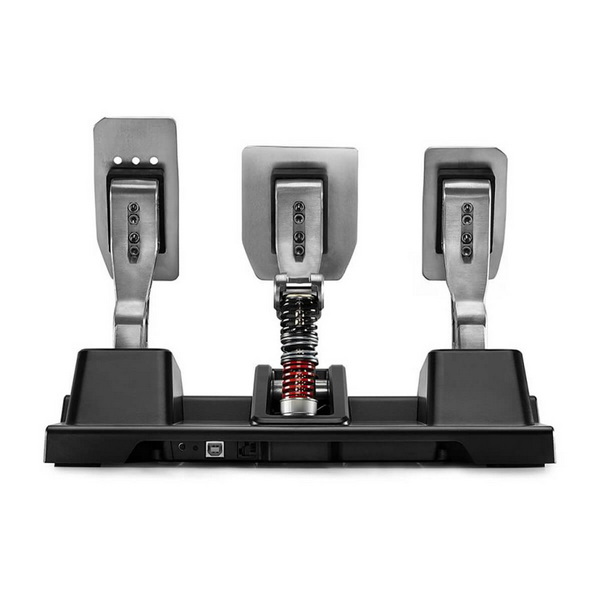
1. ロードセル ブレーキ ペダルを取り付けます。まず、ロードセル ブレーキ ペダルをベースに固定します。付属のネジを使用し、しっかりと固定されていることを確認してください。ロードセルテクノロジーが正しく機能するには、安定したプラットフォームが必要です。
2. スロットル ペダルとクラッチ ペダルを取り付けます。次に、スロットル ペダルとクラッチ ペダルを取り付けます。これらも使用中に動かないようにしっかりと固定する必要があります。
3. 配線を接続します。すべてのペダルを取り付けたら、ワイヤーハーネスを接続します。このステップは、ペダルがレーシング セットアップと確実に通信できるようにするため、非常に重要です。シームレスな接続を行うには、マニュアルの色分けされた指示に従ってください。
レーシングセットアップによっては、ペダルを専用のレーシングシートまたはスタンドに取り付けることが必要な場合があります。取り付けに関するいくつかのヒントを次に示します。
- 位置: ペダルが足にとって快適な角度に位置していることを確認します。足に負担をかけずにペダルを完全に踏むことができるはずです。
- 安定性:ペダルが安定しており、使用中に動かないことを確認してください。スタンドを使用する場合は、レース中にかかる力に耐えられる強度があることを確認してください。
ペダルを組み立てて取り付けたら、PC に接続します。同梱の USB ケーブルを使用してペダルをコンピュータに接続します。
1. USB ケーブルを差し込みます。USB ケーブルの一端をペダルベースに差し込み、もう一端を PC の利用可能な USB ポートに差し込みます。
2. ドライバーのインストール: オペレーティング システムによっては、ペダルが正しく機能するためにドライバーをインストールする必要がある場合があります。 Fanatec Web サイトにアクセスして、最新のドライバーをダウンロードしてください。
ペダルを接続したら、レーシング ゲームでペダルを設定する必要があります。その方法は次のとおりです。
1. ゲーム設定を開く: レーシング ゲームを起動し、設定メニューに移動します。
2. [コントロール] を選択します。コントロールまたは入力設定セクションを探します。
3. ペダルを調整します: 画面上の指示に従って各ペダルを調整します。このプロセスでは通常、各ペダルを完全に踏み込んで動作範囲を登録します。
ロードセルブレーキペダルの調整は、最高のパフォーマンスを達成するために非常に重要です。その方法は次のとおりです。
1. キャリブレーション設定にアクセスする: ゲーム内でブレーキ ペダルのキャリブレーション設定を見つけます。
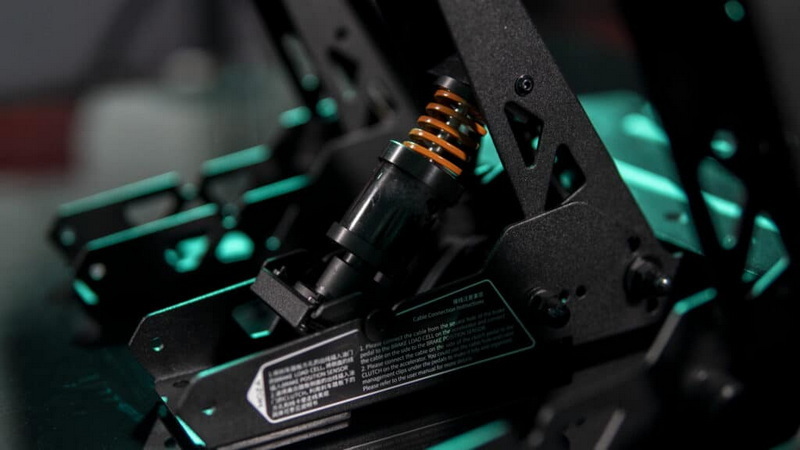
2. 圧力を加える: 最大圧力に達するまで、ブレーキ ペダルに徐々に圧力を加えます。ゲームはこの入力を登録する必要があります。
3. 感度の調整: 好みに応じて、運転スタイルに合わせて感度設定を調整することができます。
すべてのセットアップと調整が完了したら、ペダルをテストします。その方法は次のとおりです。
1. テストレースを開始する: レーシング ゲームで練習セッションを開始します。
2. ペダルの反応を確認します。ペダルの反応に注意してください。ロードセル ブレーキはしっかりと感じられ、現実的なブレーキ体験を提供する必要があります。
3. 調整を行う: 必要に応じて、キャリブレーション設定に戻り、テストに基づいて調整を行います。
Fanatec ロード セル ペダルを最大限に活用するには、次のヒントを考慮してください。
- 定期的なメンテナンス: ペダルを清潔に保ち、ほこりがないようにしてください。定期的に接続をチェックして、すべてが安全であることを確認してください。
- 設定を試してみる: さまざまな感度とデッド ゾーンの設定をためらわずに試して、最適なものを見つけてください。
- 練習: 練習すればするほど、ペダルをより快適に操作できるようになります。時間をかけて新しいセットアップに慣れてください。
ロードセルテクノロジーは、これらのペダルを従来のポテンショメータベースのペダルとは区別するものです。ロードセルは位置ではなく、ペダルにかかる力を測定します。これは、ブレーキ ペダルがより現実的な感触を提供し、実際の車で経験する圧力を模倣できることを意味します。
1. リアリズム: ロードセルペダルの感圧性により、より本格的な運転体験が可能になります。
2. 精度: ロードセルはより正確なフィードバックを提供し、ブレーキ性能を向上させることができます。
3. 耐久性: ロードセル ペダルは、時間の経過とともに摩耗する可動部品が少ないため、従来のポテンショメータ ペダルよりも耐久性が高い傾向があります。
最適な設定を行っていても、いくつかの問題が発生する可能性があります。よくある問題とその解決策をいくつか示します。
- ペダルが認識されない: PC がペダルを認識しない場合は、USB 接続をチェックし、ドライバーが正しくインストールされていることを確認してください。
- ブレーキの感触が一貫していない: ブレーキ ペダルの感触が一貫していない場合は、ゲーム設定で再調整してください。校正中は必ず徐々に圧力を加えてください。
- 使用中にペダルが動く: ペダルが滑る場合は、安定性を高めるためにゴムパッドを使用するか、レーシングスタンドに固定することを検討してください。
Fanatec ロードセル ペダルをセットアップすると、シム レーシング エクスペリエンスが大幅に向上します。このガイドに記載されている手順に従うことで、ペダルが正しく組み立てられ、調整され、パフォーマンスが最適化されていることを確認できます。セットアッププロセス中に時間をかけて、運転スタイルに合わせて必要に応じて調整することを忘れないでください。
新しいペダルを取り付けたら、仮想トラックに乗り、これまでにないようなレースのスリルを体験する準備が整いました。
ロード セル ペダルが適切に機能しているかどうかを確認するには、ロード セル ペダルを PC に接続し、レーシング ゲームを開きます。コントロール設定に移動し、各ペダルを押します。対応する入力が登録されていることがわかります。そうでない場合は、接続とキャリブレーション設定を確認してください。
はい、Fanatec ロードセル ペダルは、ペダル入力をサポートするほとんどのレーシング ゲームと互換性があります。ただし、最適なパフォーマンスを確保するには、各ゲーム内で設定を構成する必要がある場合があります。
ブレーキ ペダルが硬すぎる、または柔らかすぎると感じる場合は、ゲーム内で感度設定を調整できます。さらに、校正をチェックして、校正プロセス中に圧力が正しく加えられていることを確認することもできます。
レーシングセットアップを変更したり、ペダルの応答に不一致があることに気付いた場合は、必ずロードセルペダルを再調整することをお勧めします。定期的にキャリブレーションを行うことで、最適なパフォーマンスを維持できます。
はい、ロードセルペダルは一般に、本格的なシムレーサーにとって価値のある投資であると考えられています。従来のペダルと比較して、より現実的で反応性の高いエクスペリエンスを提供し、全体的なレーシングパフォーマンスを向上させることができます。
 ロシア
ロシア


